Physical Address
304 North Cardinal St.
Dorchester Center, MA 02124
Physical Address
304 North Cardinal St.
Dorchester Center, MA 02124

有趣分享
有趣分享
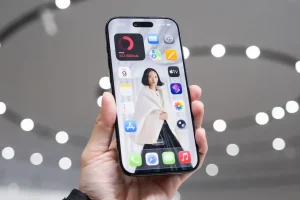
很多人每天使用iPhone,却只把它当作打电话、拍照和刷社交媒体的工具。其实iPhone内置了大量实用功能,无需安装第三方App。本文整理11个容易被忽略的iPhone隐藏功能,包含文档扫描、实时文字、密码管理、垃圾电话拦截、Back Tap、卫星紧急求救等,看看你的iPhone到底有多强大。
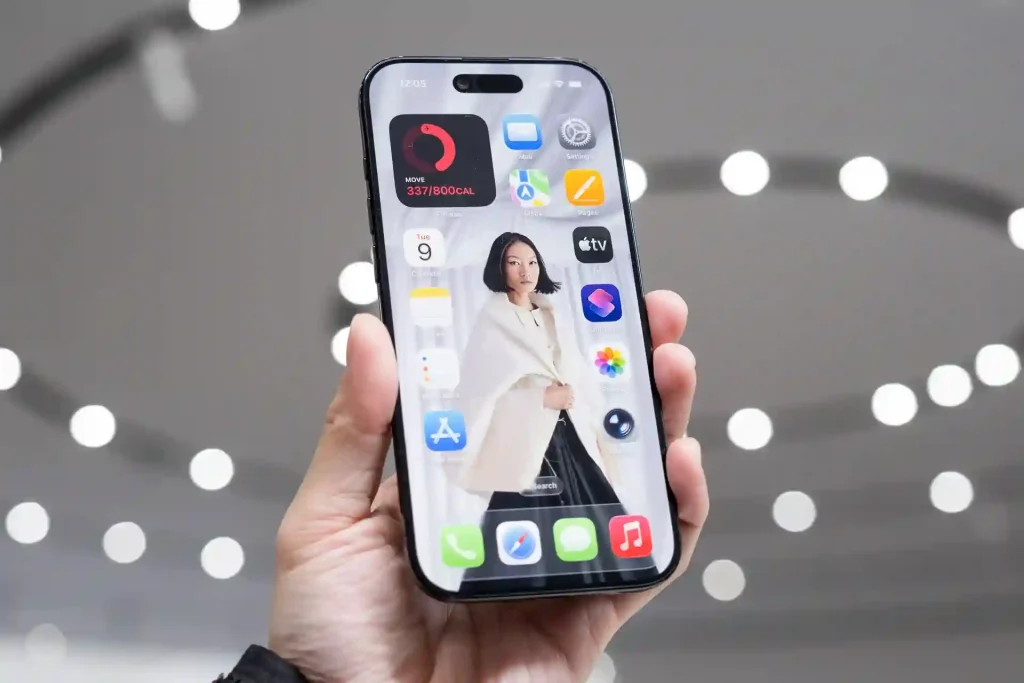
你花几千甚至上万元买了一部 iPhone,平时却只用它来:
如果你也是这样,其实有点可惜。
iPhone 里面藏着大量非常实用的功能,其中不少功能根本不需要额外下载 App,也不需要购买会员。
有些功能甚至可以直接替代扫描软件、密码管理器、翻译工具和部分效率 App。
下面这 11 个 iPhone 实用功能,建议你花十几分钟全部试一遍。
很多人不知道,iPhone 的照片识别功能其实非常强。
比如你在公园看到一棵不知道名字的植物,或者在网上看到一只不知道品种的狗,不需要专门下载识图 App。
打开照片后,iPhone 可以尝试识别图片中的:
打开「照片」App,选择一张图片。
如果 iPhone 能识别照片中的内容,照片信息区域可能会出现带星光的识别图标。
点击之后,就可以查看相关识别结果。
更实用的是,你以前保存的截图、聊天软件收到的图片,也可以尝试使用这个功能。
所以你的 iPhone 相册,其实不只是一个“存照片的地方”,还可以变成一个简单的视觉搜索工具。
这是我认为 iPhone 最实用的功能之一。
假设你拍了一张菜单照片。
以前你可能需要:
现在很多情况下根本不用这么麻烦。
iPhone 的 Live Text(实况文本) 可以识别照片中的文字,并让你直接选择、复制、翻译或者执行相关操作。
例如:
拍了一张电话号码 → 可以直接拨号。
拍了一张邮箱地址 → 可以直接发送邮件。
拍了一张地址 → 可以直接打开地图。
拍了一张外语菜单 → 可以尝试直接翻译。
而且它不仅可以识别已经拍好的照片。
在支持的设备和系统版本上,你甚至可以直接通过相机识别现实中的文字。
以前需要单独安装的 OCR、扫描、翻译工具,现在很多基础需求 iPhone 自己就能完成。
如果你每天都需要输入自己的邮箱、地址、公司名称或者固定回复,这个功能非常值得设置。
进入:
设置 → 通用 → 键盘 → 文本替换
然后点击右上角的「+」。
例如可以设置:
@@ → your@email.com
adr1 → 你的完整地址
thx1 → Thank you so much. I really appreciate your help.
以后只需要输入快捷短语,iPhone 就会自动替换成完整内容。
如果你每天需要重复输入邮箱、地址、公司信息,这个功能可以节省大量时间。
而且文本替换还可以通过 Apple 设备之间的同步功能,在其他设备上使用。
很多人手机里安装了各种 PDF 扫描软件。
其实 iPhone 本身就可以扫描文件。
打开:
备忘录 → 相机图标 → 扫描文稿
然后把文件放到摄像头前。
iPhone 可以自动识别文档边缘,并进行一定的透视和画面调整。
一份多页文件也可以连续扫描,最后整理成一个文档。
扫描完成后,你还可以继续:
例如需要把一份合同扫描成 PDF,不一定非要跑去打印店或者寻找扫描仪。
直接拿出 iPhone 就可以完成。
如果你平时经常处理文件,这个功能非常值得开启。
每天被陌生号码骚扰非常烦。
尤其是一天十几个营销电话、推销电话或者疑似诈骗电话。
iPhone 提供了一个非常实用的功能:
静音未知来电(Silence Unknown Callers)
根据系统版本不同,设置入口可能有所变化,可以在「设置」中的电话相关选项里找到。
开启之后,符合条件的未知号码不会像普通电话一样直接响铃,而是通过其他方式处理。
这样可以明显减少陌生电话对日常生活的打扰。
不过,如果你经常需要接收医院、快递、银行或者其他陌生号码的电话,建议先了解这个功能的具体行为,再决定是否开启。
如果你的手机一天到晚不停弹通知,真正应该研究一下的可能不是“关闭所有通知”,而是 专注模式(Focus)。
你可以设置:
不同模式允许不同的人联系你,也可以允许不同 App 发送通知。
例如:
只显示:
社交软件可以暂时隐藏。
只允许重要联系人或者重要通知打扰你。
更方便的是,专注模式还可以根据时间、地点或者使用的 App 自动启动。
例如:
到公司 → 自动开启工作模式。
晚上 → 自动开启睡眠模式。
打开健身 App → 自动切换到健身模式。
如果设置得好,iPhone 会根据你正在做什么自动改变工作状态。
如果你还在多个网站重复使用同一个密码,建议尽快改变这个习惯。
较新的 iPhone 系统提供了独立的 Passwords(密码) App。
它可以帮助你保存:
同时还可以自动生成更复杂的密码,并在登录网站或者 App 时进行自动填充。
部分情况下,它还会提醒你某些密码存在安全风险。
这意味着很多普通用户并不一定需要为了最基础的密码保存功能额外购买第三方密码管理软件。
打开 iPhone 的「密码」App,看看里面到底保存了多少账号。
你可能会发现:
自己注册过的网站,比想象中多得多。
这个功能非常容易让第一次知道的人觉得:
“原来 iPhone 背面还能这么用?”
在支持的 iPhone 上,可以通过:
设置 → 辅助功能 → 触控 → 轻点背面
设置:
然后分别指定不同操作。
例如:
轻点两下 → 截屏
轻点三下 → 打开手电筒
也可以根据系统支持的功能,设置成运行快捷指令、打开 App 等。
如果你经常截图,可以把“轻点两下截屏”设置好。
以后甚至不用寻找实体按键。
如果你使用的是支持相关功能的 iPhone,并且所在地区提供卫星紧急通信服务,那么 Emergency SOS via Satellite 是一个非常值得了解的安全功能。
它的设计目的并不是日常聊天,而是在没有蜂窝网络或 Wi-Fi 的情况下,为紧急情况提供通信帮助。
在符合条件的地区和设备上,用户可以根据屏幕提示连接卫星,并按照步骤发送紧急信息。
如果你经常:
建议提前了解自己的 iPhone 型号以及所在国家或地区是否支持这项服务。
安全功能平时可能用不到,但真正需要的时候非常重要。
部分较新的 iPhone 支持 Crash Detection(车祸检测)。
它利用设备中的多种传感器和数据,在检测到严重车辆碰撞时,可以根据情况启动紧急呼叫流程。
如果用户无法操作手机,系统可以帮助联系紧急服务,并向紧急联系人提供相关信息。
不过,这类安全功能不能代替正常的安全措施。
建议所有 iPhone 用户都检查一下:
健康 App → 医疗急救卡
确认自己的紧急联系人等信息是否已经设置。
因为真正发生紧急情况时,提前准备好的信息可能比临时填写重要得多。
如果你的 iPhone 型号和系统版本支持 Apple Intelligence,那么还有一组非常值得尝试的 AI 功能。
例如在支持的场景中,可以利用 Apple Intelligence 处理文字:
比如收到一封很长的邮件,不一定需要从头看到尾。
在支持的功能和语言环境下,可以利用摘要功能快速了解重点。
写邮件时,也可以让系统帮助调整文字表达。
对于每天需要处理大量邮件、消息和文字的人来说,这些功能可能比单纯聊天更实用。
真正的问题可能不是 iPhone 功能太少。
而是:
Apple 很少把所有功能一项一项告诉你。
很多功能藏在:
所以很多人买了新 iPhone,完成开机设置之后,就开始正常使用。
聊天、拍照、刷社交媒体、看视频。
然后几年过去了,依然不知道手机里面还有这些功能。
如果你不想一次研究全部功能,可以先检查这几个:
把自己的邮箱、地址、常用回复设置进去。
打开备忘录试一次。
以后需要扫描文件的时候,你就知道在哪里找了。
看看有没有重复使用密码或者存在安全风险的账号。
设置一个轻点两下截屏。
至少设置一个工作模式或者睡眠模式。
把紧急联系人等重要信息提前填写好。
很多人每天拿着一部价格不低的 iPhone,却只把它当成:
电话 + 微信 + 相机 + 社交媒体。
但实际上,iPhone 还可以承担很多工作:
它可以扫描文件、识别图片、提取文字、管理密码、过滤通知、自动翻译、创建快捷操作,还可以在支持的设备和地区提供卫星紧急通信等安全功能。
你不一定需要安装几十个 App。
有时候,只需要把手机里原本就存在的功能打开。
所以,如果你最近刚换了 iPhone,或者已经用了好几年 iPhone,建议把上面这些功能逐个试一遍。
手机没有变,真正改变的是你对它的了解。