Physical Address
304 North Cardinal St.
Dorchester Center, MA 02124
Physical Address
304 North Cardinal St.
Dorchester Center, MA 02124

有趣分享
有趣分享
很多人每天都在用 iPhone 拍照,却从来没有认真调整过相机设置。其实只要修改几个简单选项,就能明显改善照片的构图、曝光和拍摄体验。本文整理 7 个实用的 iPhone 相机设置,帮助你充分发挥 iPhone 的拍照能力。
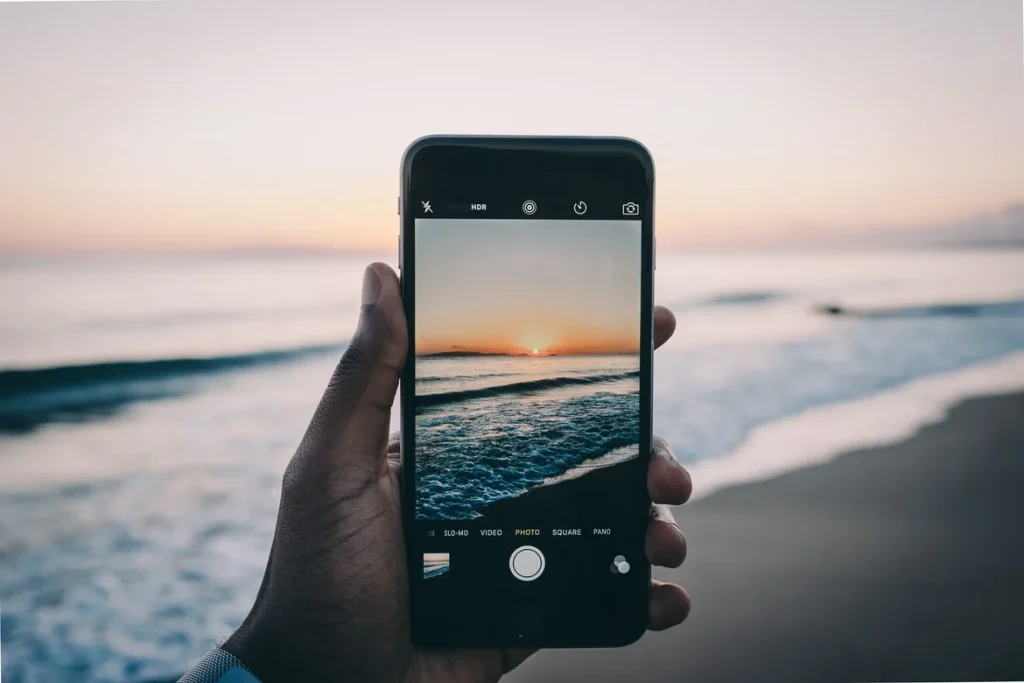
很多人每天都在用 iPhone 拍照,但实际上,iPhone 相机里有不少功能从来没有认真设置过。
你可能只会:
打开相机 → 对准 → 按快门。
但只要调整几个设置,再掌握几个简单的拍摄技巧,照片的构图、曝光、自拍效果和整体风格都会有明显变化。
如果你平时经常用 iPhone 拍照,下面这 7 个设置值得检查一下。
如果只推荐一个设置,我会首先建议打开:
网格(Grid)。
它可以帮助你快速判断照片的构图位置,尤其适合刚开始学习摄影的人。
打开:
设置 → 相机 → 网格
开启之后,拍照界面会出现辅助线。
不要每次都把主体放在画面正中央。
可以尝试把人物、建筑或者主要物体放在网格线交叉的位置附近。
例如拍人物时:
通常会比把人物完全放在正中央更有画面感。
拍风景时,也可以利用网格判断:
天空和地面应该各占多少比例。
网格本身不会让照片自动变好,但它能让你更容易形成构图意识。
iPhone 提供了不同的照片格式和拍摄选项。
可以打开:
设置 → 相机 → 格式
根据自己的使用需求选择。
如果你的 iPhone 支持 Apple ProRAW,还可以在这里查看相关选项。
不过需要注意:
ProRAW 并不意味着所有情况下都应该打开。
它最大的优势是保留更多后期处理空间,因此更适合:
如果只是日常拍照、发朋友圈或者社交平台,普通照片格式通常已经完全够用。
而且 ProRAW 文件通常更大,会明显增加照片占用的存储空间。
所以不要为了“最高画质”而盲目开启所有功能。
这是很多普通用户最容易忽略,却非常实用的功能。
打开 iPhone 相机之后:
长按你想拍摄的主体。
直到屏幕上出现:
AE/AF Lock
也就是自动曝光/自动对焦锁定。
这样做有什么用?
比如你正在拍一个人。
如果没有锁定:
人物稍微移动一下,或者你改变手机角度,相机可能重新判断曝光和焦点。
结果就是:
刚刚还是正常亮度,下一秒突然变亮或者变暗。
锁定之后,曝光和焦点会更加稳定。
锁定之后,你还可以在屏幕上上下滑动,调整曝光亮度。
例如:
照片太暗:
向上滑。
照片太亮:
向下滑。
这样你就不用完全依赖 iPhone 的自动曝光。
拍摄日落、逆光人物、夜景等场景时尤其有用。
很多人都会发现:
自拍预览里的自己,和最后保存下来的照片方向不一样。
这是因为前置摄像头默认可能会对照片进行翻转处理。
如果你更喜欢:
“屏幕里看到什么,拍出来就是什么。”
可以打开:
设置 → 相机 → 镜像前置摄像头
开启之后,自拍照片的方向会更加接近拍摄时的预览效果。
这个功能尤其适合:
当然,如果你更喜欢传统相机保存出来的方向,也可以保持关闭。
这属于个人习惯。
还有一个非常简单,却经常被忽略的技巧:
音量键也可以当快门。
打开相机之后:
按一下音量增加键或者音量降低键,就可以拍照。
这个方法最大的好处不是“更快”。
而是:
握手机更加稳定。
尤其是横向拍摄的时候。
如果你一直伸手去点击屏幕上的快门,很容易因为手指动作导致手机轻微晃动。
改成:
一只手握住手机 → 手指按音量键。
拍摄动作会更加自然。
在部分相机使用场景下,长按音量键还可以开始录制视频。
所以拍视频的时候,也可以尝试用实体按键完成操作。
对于需要快速拍摄的人来说,这个小技巧非常方便。
iPhone 的超广角和前置镜头拍摄时,有时候会出现边缘变形。
例如:
人物站在画面边缘时,脸部可能看起来比实际更加宽。
或者建筑物靠近画面边缘时,线条会出现一定程度的变化。
iPhone 提供了:
镜头校正(Lens Correction)
可以在:
设置 → 相机 → 镜头校正
中查看。
这个功能的作用,是对部分镜头产生的画面变形进行软件修正。
没有绝对答案。
如果你希望画面经过系统自动修正,可以保持开启。
如果你喜欢更加自然的广角效果,也可以尝试关闭,然后比较两张照片。
特别是拍:
时,可以分别测试一下。
摄影设置没有“一刀切”。
最好的方法就是实际拍一张,对比之后再决定。
如果你从来没有认真调整过:
摄影风格(Photographic Styles)
那么也值得进去看一下。
打开:
设置 → 相机 → 摄影风格
这里可以选择和调整不同的影像风格。
它和简单的滤镜并不完全一样。
摄影风格会影响照片整体的:
所以你可以根据自己的喜好选择一个比较适合自己的风格。
例如:
喜欢自然照片的人,可以保持比较自然的效果。
喜欢高对比度照片的人,可以尝试更有视觉冲击力的风格。
喜欢暖色调的人,也可以选择更符合自己审美的设置。
如果你不想一次学习太多东西,可以先记住下面这个流程。
先利用网格检查构图。
让相机知道你真正想拍什么。
避免拍摄过程中焦点和曝光不断变化。
觉得太亮或者太暗,就自己调整。
减少点击屏幕造成的晃动。
最后,再根据自己的需求选择:
摄影风格、镜头校正和照片格式。
重点关注:
对焦 + 曝光 + 构图。
不要把人物永远放在正中央。
可以利用网格让人物处于画面三分之一的位置。
可以利用网格控制天空和地面的比例。
例如:
天空很好看:
多留一些天空。
地面或者建筑更加有特色:
减少天空占比。
可以尝试:
不要把所有东西都塞进画面。
一个明确的主体,通常比一桌杂乱的食物更容易形成视觉重点。
夜景最重要的问题之一就是:
不要让手机乱动。
可以尽量保持稳定。
同时不要盲目把曝光拉得特别高。
有时候夜景真正好看的地方,恰恰是黑暗和光线之间的对比。
很多人看到手机摄影教程,第一反应就是:
“有没有一个设置,打开之后照片直接变好?”
实际上没有。
相机设置只能解决一部分问题。
真正影响照片效果的还有:
光线、构图、角度、主体、背景和拍摄时机。
所以,与其一次打开十几个功能,不如先熟练掌握:
网格 + AE/AF 锁定 + 曝光调整 + 音量键快门。
这几个功能真正用熟以后,拍照体验就已经会有明显变化。
如果你今天刚好有几分钟时间,可以直接拿出自己的 iPhone 检查一下:
① 设置 → 相机 → 网格
② 设置 → 相机 → 格式
③ 相机里长按主体 → AE/AF Lock
④ 设置 → 相机 → 镜像前置摄像头
⑤ 直接使用音量键拍照
⑥ 设置 → 相机 → 镜头校正
⑦ 设置 → 相机 → 摄影风格
不需要一次全部改变。
先打开网格,再学会锁定焦点和曝光。
等这几个操作形成习惯之后,你会发现:
iPhone 相机真正强大的地方,并不只是硬件,而是藏在这些不起眼的设置和拍摄技巧里。