Physical Address
304 North Cardinal St.
Dorchester Center, MA 02124
Physical Address
304 North Cardinal St.
Dorchester Center, MA 02124

有趣分享
有趣分享
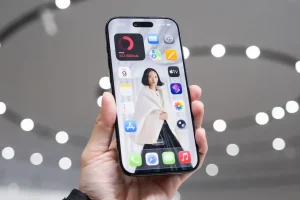
很多 iPhone 用户从未打开过「辅助功能」菜单,其实里面隐藏着大量实用工具。本文介绍 11 个值得开启的 iPhone 辅助功能,包括轻点背面、实时字幕、声音识别、背景音、屏幕朗读等,帮助你提升日常使用效率。
很多人买了 iPhone,每天使用的功能其实不到一半。
拍照、微信、Safari、App Store……
这些大家都会。
但苹果还有一个被无数人忽略的地方——辅助功能(Accessibility)。
很多人看到这个名字,会以为只有行动不便或视力、听力障碍用户才需要使用。
实际上并不是。
苹果把大量提升使用效率、改善体验的功能都放进了辅助功能菜单,其中不少甚至可以替代第三方付费 App。
本文整理了 11 个值得开启的 iPhone 辅助功能,无论你是普通用户、学生还是上班族,都值得花几分钟了解一下。
苹果每年都会增加新的辅助功能,但它们大多隐藏在:
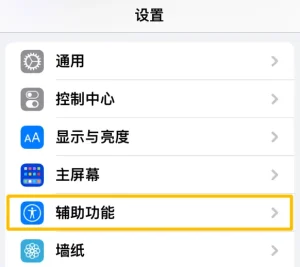
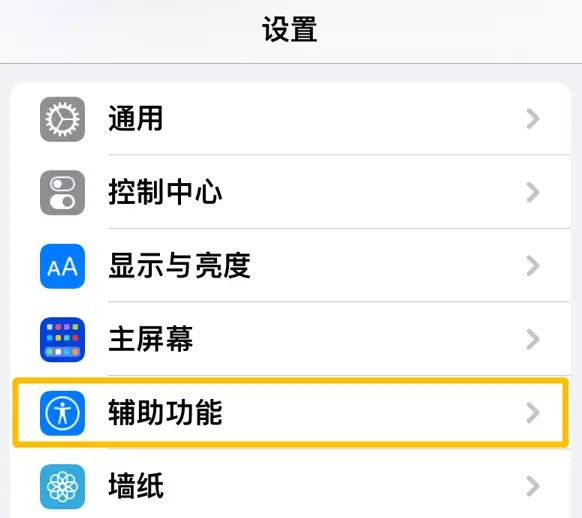
设置 → 辅助功能
很多用户几乎不会主动进入这里,因此错过了不少实用工具。
事实上,许多需要付费下载的应用,在 iPhone 中都已经内置了类似功能。
适合人群:
打开路径:
设置 → 辅助功能 → 触控 → 轻点背面
可以分别设置:
支持执行:
很多用户开启后,截图几乎不用再按实体按键。
如果你经常戴降噪耳机,这个功能非常值得开启。
路径:
设置 → 辅助功能 → 声音识别
能够识别:
检测到后,会立即发送通知。
所有识别都在本地完成,不会上传录音。
不少用户不知道,iPhone 已经支持实时字幕。
可以应用于:
对于:
都非常实用。
如果你平时喜欢阅读长文章,可以开启:
设置 → 辅助功能 → 朗读内容
之后双指从屏幕顶部向下滑动。
iPhone 就会自动朗读:
支持:
对于通勤或做家务时特别方便。
很多人花钱订阅:
其实 iPhone 已经自带。
可以播放:
适合:
无需安装额外 App。
最低亮度有时候还是太亮?
开启:
设置 → 辅助功能 → 显示与文字大小 → 降低白点值
能够进一步降低屏幕亮度。
晚上关灯使用时体验提升非常明显。
这是 iPhone 比较新的功能。
开启后:
播放音乐时,
手机会根据节奏产生不同震动。
尤其低音部分体验很明显。
目前支持:
其实 iPhone 自带专业放大镜。
适合:
支持:
不用再下载放大镜 App。
如果经常漏接电话,可以开启:
设置 → 辅助功能 → 音频与视觉 → LED 闪烁提醒
收到:
摄像头闪光灯都会闪烁提醒。
在:
尤其有用。
不少人不知道:
iPhone 可以针对不同 App 调整字体。
例如:
Safari 调大字体。
微信保持默认。
Slack 调小字体。
每个应用互不影响。
阅读体验更舒服。
如果双手暂时无法操作,
可以开启:
Voice Control(语音控制)。
支持:
真正做到不用触摸屏幕。
如果你第一次使用辅助功能,建议优先体验下面几个:
✅ 轻点背面
✅ 声音识别
✅ 实时字幕
✅ 屏幕朗读
✅ 白噪音
✅ 降低白点值
基本上几分钟就能完成设置,却能明显改善日常体验。
很多人一直认为 iPhone 的辅助功能只是为特殊人群设计。
实际上,苹果把大量提升效率和使用体验的功能都放在了这里。
不少第三方应用提供的功能,iPhone 本身已经免费内置。
如果你还没有打开过「辅助功能」菜单,不妨花几分钟探索一下,也许会发现一些过去从未注意过的实用功能。