Physical Address
304 North Cardinal St.
Dorchester Center, MA 02124
Physical Address
304 North Cardinal St.
Dorchester Center, MA 02124

有趣分享
有趣分享
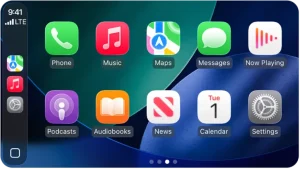
很多人使用CarPlay只知道导航、音乐和电话。其实CarPlay还有不少实用功能,本文整理8个值得了解的CarPlay隐藏功能,包括小组件、CarPlay Ultra、快捷指令、智能家居自动化和个性化设置等。
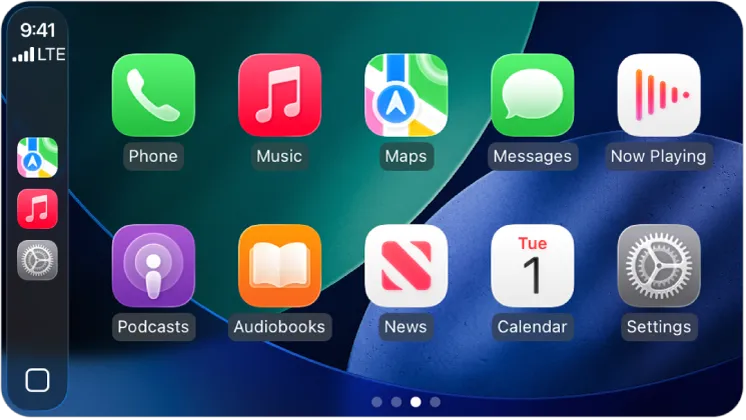
很多人使用 Apple CarPlay,基本只用三个功能:
导航、音乐、电话。
但现在的 CarPlay 已经远不只是一个把 iPhone 投射到汽车屏幕上的工具。
随着 iOS 26 系列更新以及 CarPlay 功能不断扩展,CarPlay 已经加入了更多个性化选项、小组件、车辆控制以及智能家居自动化功能。
如果你每天都开车,下面这些 CarPlay 功能值得花几分钟设置一下。
如果你的 CarPlay 支持小组件,可以在 iPhone 中进入:
设置 → 通用 → CarPlay → 选择你的车辆 → 自定 → 小组件
然后开启相关小组件。
CarPlay 的小组件可以显示天气、日历、提醒事项、电池状态以及正在播放的内容等信息。
部分支持 CarPlay 的第三方 App 也可以提供自己的小组件。
设置完成后,在 CarPlay 界面中滑动到相应区域,就可以快速查看这些信息。
相比每次打开一个 App,小组件更适合驾驶过程中快速查看。
例如:
如果你以前只停留在 CarPlay 主界面,不妨看看自己的车辆是否已经支持这个功能。
普通 CarPlay 主要负责导航、音乐、电话和其他 App。
而 CarPlay Ultra 的目标更进一步。
在支持 CarPlay Ultra 的车辆中,它可以深入到车辆的信息娱乐系统以及仪表区域,并提供更加完整的车辆相关界面。
例如:
也就是说,CarPlay Ultra 并不是简单地把手机内容显示到汽车中控屏上,而是尝试把更多汽车功能整合进 CarPlay 的使用体验。
不过需要注意:
CarPlay Ultra 并不是所有车辆都支持。
是否可以使用,取决于汽车品牌、车型以及具体的软件支持情况。
因此,如果你想体验完整的 CarPlay Ultra 功能,需要先确认自己的车辆是否兼容。
这是 CarPlay 中比较有意思的一种玩法。
如果你使用 iPhone 的“快捷指令”以及兼容的智能家居设备,可以把连接 CarPlay 作为自动化触发条件之一。
例如,你可以设计这样的自动化流程:
连接 CarPlay → 判断当前位置 → 如果离开家 → 执行离家操作
这样,当你开车离开家附近时,就可以让智能家居执行一些预设操作。
例如:
当然,这取决于你的智能家居设备是否支持相应的控制功能。
这里最重要的是增加位置条件。
否则,每次你在任何地方连接 CarPlay,都可能触发“离家”自动化。
同样的思路也可以反过来使用。
例如:
断开 CarPlay → 判断是否位于家附近 → 执行回家操作
如果你的智能家居系统支持,就可以设计成:
这样,你从停车到走进家门的过程中,智能家居可以提前完成一部分准备工作。
不过同样需要注意位置条件。
不要简单地把“断开 CarPlay”设置成唯一触发条件。
否则你在停车场、公司或者其他地方下车,也可能触发回家自动化。
如果你使用 Home Assistant,而不仅仅依赖 Apple HomeKit,那么 CarPlay 还可以成为智能家居控制的一部分。
Home Assistant 可以将不同房间以及预设操作整合到 CarPlay 界面中。
例如,你可以在车里快速访问:
对于拥有大量智能家居设备的人来说,这种方式比单纯打开手机 App 再寻找设备更加方便。
尤其是一些已经搭建 Home Assistant 的用户,可以根据自己的设备和自动化需求进一步定制 CarPlay 使用方式。
如果你经常开不止一辆车,这个功能非常实用。
CarPlay 可以根据不同车辆保存相应的配置。
也就是说,你自己的车、家人的车、租来的车,可以使用不同的:
这样,当 iPhone 连接不同车辆时,就可以加载对应的 CarPlay 配置。
对于拥有多辆车的人来说,不需要每换一辆车都重新调整一遍界面。
CarPlay 并不一定只能使用默认外观。
在支持的系统和车辆上,可以进入 CarPlay 的相关设置,选择不同的壁纸。
如果你每天开车几个小时,换一个自己喜欢的背景,可以让 CarPlay 看起来更加符合自己的使用习惯。
除了壁纸之外,还可以通过快捷指令等方式进一步设计一些个性化自动化。
例如,可以利用自动化在连接车辆时执行指定操作。
这样 CarPlay 就不再只是一个固定不变的车载界面,而可以逐渐变成一个按照个人习惯定制的驾驶工作台。
如果你经常使用 CarPlay 听音乐,可以关注正在播放的小组件。
在支持相应功能的音乐 App 和系统环境下,相关播放信息可以提供比歌曲名称更多的内容。
例如歌曲、艺术家等信息。
部分音乐体验还可以提供同步歌词等内容。
对于喜欢在车里听歌的人来说,这些信息可以让 CarPlay 的音乐界面更加完整。
不过具体显示内容仍然取决于:
iOS 版本 + 音乐 App + 车辆的 CarPlay 支持情况。
如果你一直只把 CarPlay 当成“导航+音乐+电话”,那么它其实还有很多功能没有被使用。
同一个 CarPlay,使用方式完全可以不一样。
一个很重要的原因是:
CarPlay 的很多功能并不会主动告诉你。
当你第一次连接 CarPlay 时,最容易注意到的就是地图、音乐和电话。
之后,即使系统加入了新的功能,很多用户也不会主动进入设置重新查看。
尤其是已经使用 CarPlay 多年的用户,很容易形成固定习惯:
连接汽车 → 打开导航 → 播放音乐 → 开车。
久而久之,就不会再研究 CarPlay 最近增加了什么。
因此,如果你已经用了很长时间的 CarPlay,重新打开一次 iPhone 的:
设置 → 通用 → CarPlay
看看自己的车辆目前支持哪些功能,可能会发现一些以前完全没用过的选项。
如果你不想一次看完,可以先记住这几个方向:
① 小组件
查看天气、日历、提醒事项、播放信息等。
② CarPlay Ultra
部分支持的车辆可以获得更深入的车辆系统整合。
③ 快捷指令自动化
可以把 CarPlay 连接、断开以及位置条件与智能家居自动化结合。
④ Home Assistant
智能家居用户可以进一步扩展 CarPlay 的设备控制能力。
⑤ 多车辆配置
不同车辆可以使用不同的 CarPlay 设置。
⑥ 个性化外观
可以根据自己的喜好调整 CarPlay 的视觉效果。
很多人每天都在使用 CarPlay,却仍然只把它当成一个导航和音乐工具。
实际上,CarPlay 已经逐渐变成一个更加完整的车载数字平台。
小组件、个性化设置、快捷指令、智能家居自动化以及 CarPlay Ultra,都让它拥有了更多使用场景。
你不需要一次把所有功能都设置好。
可以先从最简单的开始:
打开 CarPlay 设置 → 查看小组件 → 调整自己的界面 → 再尝试快捷指令自动化。
可能只需要花十几分钟重新设置一下,你就会发现:
原来自己每天使用的 CarPlay,还有这么多功能一直没用上。