Physical Address
304 North Cardinal St.
Dorchester Center, MA 02124
Physical Address
304 North Cardinal St.
Dorchester Center, MA 02124

有趣分享
有趣分享
删除电脑文件不代表所有相关记录都会立即消失。Windows 可能保留图片缩略图、最近使用的文件、剪贴板历史和 USB 设备信息。本文介绍 7 个常见的 Windows 隐私痕迹位置,教你查看相关记录,并使用系统自带工具进行清理。
你可能以为,在 Windows 电脑上删除一张照片,就意味着它已经从电脑上消失了。
但实际情况并没有这么简单。
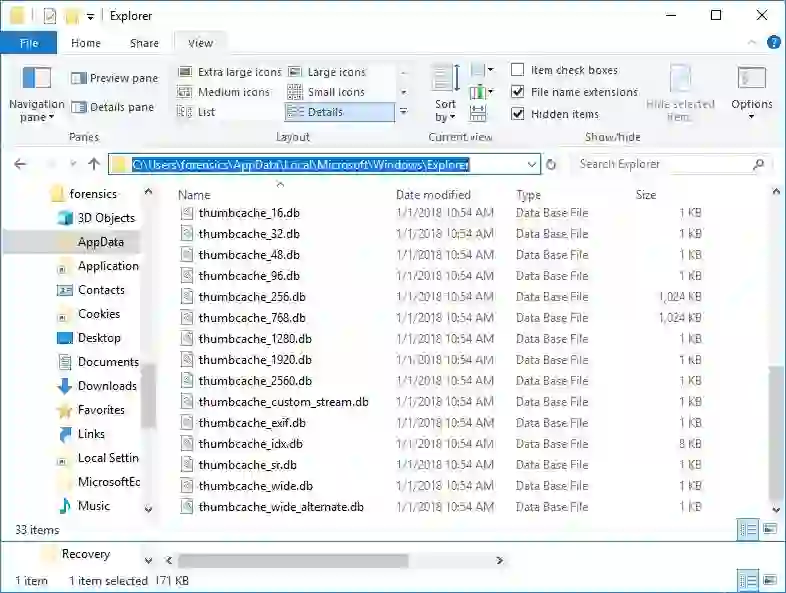
Windows 为了提高文件浏览速度,会自动生成图片缩略图,并将它们保存在本地缓存数据库中。即使原始图片已经被删除,之前生成的缩略图也可能暂时留在缓存里。
除此之外,Windows 还会保存最近打开的文件记录、剪贴板历史、Wi-Fi 配置文件以及部分 USB 设备信息。
这些功能本来是为了方便用户使用电脑,但如果你比较重视个人隐私,就有必要了解它们保存在哪里,以及应该如何管理。
本文整理了 Windows 10 和 Windows 11 中 7 个值得检查的位置,并介绍对应的查看和清理方法。
注意: 这些位置并不代表 Windows 会永久保存所有操作记录。不同 Windows 版本、系统设置和软件使用情况都会影响数据是否存在。清理这些记录也不等于彻底擦除硬盘中的原始数据。
这是很多人容易忽略的地方。
当你使用文件资源管理器浏览图片文件夹时,Windows 通常会自动生成缩略图,以便下次打开文件夹时更快显示图片预览。
这些缩略图会保存在一个名为 Thumbcache 的缓存数据库中。
常见文件包括:
不同文件通常对应不同尺寸的缩略图缓存。
按下键盘上的:
Windows + R
在运行窗口输入:
%LOCALAPPDATA%\Microsoft\Windows\Explorer按回车,就能打开 Windows 资源管理器的相关缓存目录。
如果系统曾经生成过缩略图,可能会看到多个 thumbcache_*.db 文件。
这些数据库中可能包含之前浏览过的图片缩略图。
例如,你曾经打开过一张照片,Windows 生成了对应的缩略图。之后即使删除原始图片,缓存中的缩略图也不一定会立即消失。
但需要注意:
比较简单的方法是使用 Windows 自带的磁盘清理工具。
操作步骤:
Windows + R。cleanmgr。也可以通过:
设置 → 系统 → 存储 → 临时文件
找到缩略图相关项目并清理。
清理之后,Windows 在下一次浏览图片文件夹时,可能会重新生成缩略图。
Windows 有一个叫作 Prefetch 的机制,主要用于优化程序启动速度。
系统会根据程序的启动情况收集部分信息,以便后续更快地加载程序。
相关文件通常保存在:
C:\Windows\Prefetch按下:
Windows + R
输入:
C:\Windows\Prefetch按回车。
如果当前账户拥有足够权限,可能会看到以 .pf 为扩展名的文件。
这些文件通常与程序启动和系统启动优化有关。
例如,某个程序运行后,系统可能会生成对应的 Prefetch 文件。
它主要服务于 Windows 的启动性能优化。
在特定条件下,Prefetch 数据可以帮助分析人员了解某些程序是否曾经运行,以及相关的启动信息。
但不能简单地认为:
不同系统版本和配置下,Prefetch 的行为也可能不同。
一般不建议为了隐私而频繁手动删除整个 Prefetch 文件夹。
它是 Windows 正常运行的一部分,系统会根据需要重新生成相关数据。
如果只是普通电脑使用者,没有必要把清理 Prefetch 当作日常维护任务。
如果你曾经在电脑上插入过 U 盘、移动硬盘等 USB 存储设备,Windows 可能会保存相关设备信息。
其中一个值得了解的位置是 USBSTOR 注册表项。
按下:
Windows + R
输入:
regedit打开注册表编辑器。
依次展开:
HKEY_LOCAL_MACHINE\SYSTEM\CurrentControlSet\Enum\USBSTOR这里可能会出现不同 USB 存储设备的厂商、型号和设备标识信息。
例如:
具体显示内容取决于曾经连接的设备。
它们可以帮助了解 Windows 曾经识别过哪些 USB 存储设备。
在数字取证中,专业人员还可能结合其他注册表信息、设备安装日志和系统事件日志,分析设备连接情况。
但单独查看 USBSTOR,不能直接证明某个具体的人使用过设备,也不能仅凭设备名称确定准确的连接时间。
如果你只是想查看记录,建议不要修改注册表。
注册表保存着 Windows 的重要系统配置,错误删除可能导致设备识别或其他系统功能异常。
如果电脑属于公司、学校或其他组织管理的设备,也不应该擅自删除相关记录。
对于普通用户,更建议通过 Windows 的设备管理和隐私设置管理设备,而不是为了清除使用痕迹直接修改系统注册表。
Windows 会保存已经连接过的 Wi-Fi 配置文件,以便下次自动连接。
如果你使用自己的电脑连接过家庭、公司或者公共 Wi-Fi,系统中可能还保存着这些网络的配置。
打开 Windows 终端或命令提示符,输入:
netsh wlan show profiles按回车。
系统会显示当前电脑保存的无线网络配置文件名称。
例如:
All User Profile     : Home_WiFi
All User Profile     : Office_WiFi
All User Profile     : Cafe_WiFi
实际显示内容以电脑为准。
如果你是电脑的管理员,并且拥有查看该网络密码的权限,可以使用:
netsh wlan show profile name="WiFi名称" key=clear将 WiFi名称 替换成实际的无线网络名称。
例如:
netsh wlan show profile name="Home_WiFi" key=clear在输出结果中,如果系统能够显示密钥,通常可以在“关键内容”(Key Content)一项找到无线网络密码。
需要注意:
如果发现电脑保存了很多已经不再使用的网络,可以通过以下命令删除指定配置文件:
netsh wlan delete profile name="WiFi名称"例如:
netsh wlan delete profile name="Cafe_WiFi"删除之后,电脑不会再自动使用该配置文件连接对应网络。以后需要连接时,可能需要重新输入密码。
你有没有复制过密码、地址、邮箱或者重要文字?
Windows 除了普通剪贴板,还提供了剪贴板历史记录功能。
开启后,可以查看最近复制过的多项内容。
直接按下:
Windows + V
如果之前已经启用剪贴板历史记录,就会出现一个历史记录窗口。
这里可能保存着最近复制的文字和其他支持的内容。
需要注意,Windows 剪贴板历史记录不是完整的复制记录。根据微软的说明,普通历史记录最多保存 25 项,单项内容也有大小限制。
另外,重启电脑通常会清除未固定的历史记录,但已经固定的项目可能继续保留。
方法一:
Windows + V。方法二:
如果不希望以后继续保存剪贴板历史,可以在同一个页面关闭“剪贴板历史记录”。
如果启用了跨设备同步,还需要检查相关同步设置。
特别提醒:不要在不可信任的电脑上复制重要密码、银行卡信息或者其他敏感数据。
Windows 文件资源管理器提供了最近使用的文件和常用文件夹功能。
如果你经常打开文档、图片或者其他文件,系统可能会在快速访问区域显示相关记录。
按下:
Windows + R
输入:
shell:recent按回车。
系统会打开当前用户的最近项目文件夹。
这里可能显示最近打开过的文件或项目的快捷方式。
注意,这些通常是快捷方式,不代表原始文件仍然保存在这里。
即使删除这里的快捷方式,也不会自动删除原始文档。
可以在最近项目文件夹中选择不需要的快捷方式并删除。
也可以通过文件资源管理器设置管理最近使用记录。
Windows 11:
不同 Windows 版本的选项名称可能略有区别。
如果希望以后减少最近使用记录的显示,可以关闭对应选项。
除了上面几个位置,Windows 还会在运行过程中产生临时文件、更新缓存和其他系统数据。
这些文件主要用于系统运行、软件安装、更新和日常维护。
部分数据可能包含诊断或运行信息,但不能简单理解为系统会把所有操作永久保存下来。
推荐使用系统自带的存储管理功能。
操作步骤:
这里可能包含:
需要注意,不要不看说明就全部勾选。
例如,下载文件夹可能存放着你自己下载的资料,清理之前一定要确认里面没有重要文件。
对于普通用户,Windows 自带的磁盘清理和存储管理功能已经能够处理很多常见的临时文件。
不建议为了清理隐私记录而随便下载所谓的“一键彻底清理工具”。
某些清理软件可能会删除浏览器数据、软件配置、缓存或者其他有用文件。使用之前应该确认清理范围。
这里需要区分几个不同概念:
缩略图缓存、最近使用记录、回收站和原始文件,是不同的数据。
例如:
你在电脑上保存了一张照片,Windows 为它生成了缩略图。
后来你删除了照片,但缩略图缓存可能暂时没有被清理。
这并不意味着原始照片还完整地保存在缩略图数据库中。
同样,即使你清空了回收站,也不一定意味着原始文件数据已经无法恢复。
在传统机械硬盘和部分其他存储设备上,删除文件通常不会立即将原始数据区域全部覆盖。
在 SSD 上,TRIM、垃圾回收和控制器机制又会影响数据恢复的可能性。
所以需要区分:
| 操作 | 主要影响 |
|---|---|
| 删除普通文件 | 移除文件系统中的文件引用,具体数据是否可恢复取决于设备和后续操作 |
| 清空回收站 | 移除回收站中的文件项目 |
| 清理缩略图 | 删除系统生成的图片预览缓存 |
| 清理最近项目 | 删除部分文件访问快捷方式或显示记录 |
| 清除剪贴板 | 清除剪贴板中保存的历史内容 |
| 安全擦除 | 需要根据存储介质采用适当的数据清除方法 |
如果电脑准备出售、转让或者交给其他人使用,单纯删除文件和清空回收站并不足以保证个人数据无法恢复。
建议使用 Windows 提供的重置电脑功能,并根据实际情况选择清理驱动器的选项;对于特别敏感的数据,还需要参考存储设备厂商提供的安全擦除方案。
如果你的目的只是减少 Windows 保存的日常使用痕迹,可以按照下面的清单检查。
| 检查项目 | 操作方式 | 建议 |
|---|---|---|
| 图片缩略图 | 磁盘清理 | 定期检查 |
| Prefetch | 系统自动管理 | 不建议频繁手动删除 |
| USB 设备记录 | 注册表查看 | 不建议随意修改 |
| Wi-Fi 配置文件 | netsh 命令 | 删除不再使用的网络 |
| 剪贴板历史 | Windows + V | 不需要时清除 |
| 最近使用的文件 | 文件资源管理器选项 | 根据隐私需求关闭 |
| 临时文件 | 设置 → 存储 | 定期清理 |
如果电脑是多人共用的,还可以进一步检查 Windows 用户账户、登录密码、文件夹权限和浏览器同步设置。
最后需要强调: Windows 保存这些信息,主要是为了提高系统性能、方便用户操作和管理设备。它们并不意味着微软或者其他人可以随时查看你电脑上的全部文件。
如果你希望保护自己的个人隐私,最重要的是了解哪些数据会被保存、哪些功能已经开启,以及在不影响正常使用的前提下合理管理这些记录。