Physical Address
304 North Cardinal St.
Dorchester Center, MA 02124
Physical Address
304 North Cardinal St.
Dorchester Center, MA 02124

有趣分享
有趣分享
公共 Wi-Fi 可能隐藏着假无线网络。邪恶双胞胎攻击通过复制正规 Wi-Fi 名称,诱导用户连接虚假热点,并可能利用钓鱼登录页面窃取个人信息。本文介绍攻击原理、假 Wi-Fi 识别技巧、VPN 和 HTTPS 的保护作用,以及连接可疑网络后的处理方法。
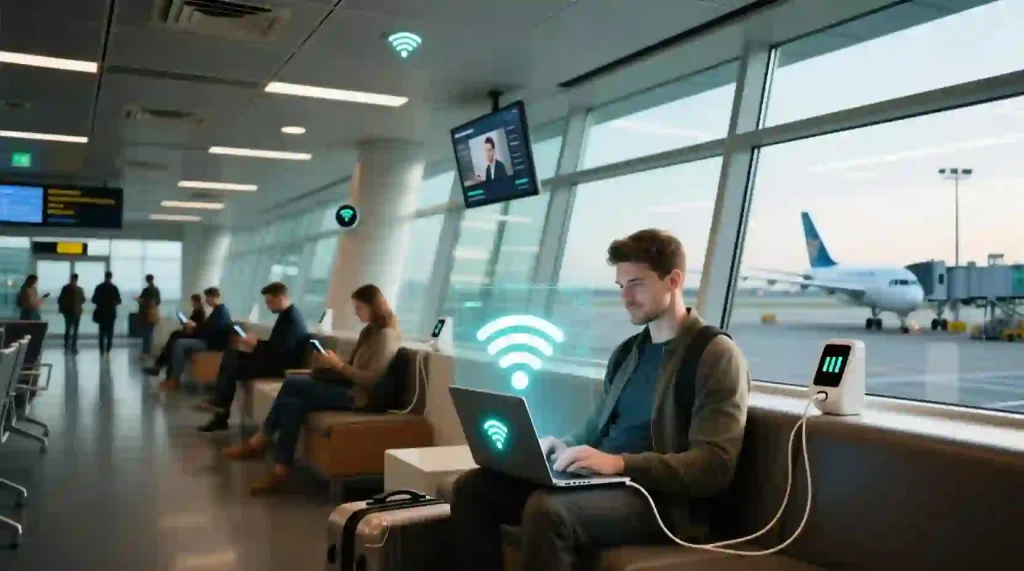
在机场、酒店、咖啡店或购物中心,你可能经常会连接免费的公共 Wi-Fi。
打开手机的无线网络设置,找到一个名称熟悉、信号很强的 Wi-Fi,点击连接,就可以免费上网。
但你有没有想过:这个 Wi-Fi 网络真的属于你正在光顾的商家吗?
攻击者可能在公共场所附近创建一个虚假的无线网络,使用与正规 Wi-Fi 相同或非常相似的名称,诱导附近用户连接。
一旦用户连接到这个假网络,攻击者就可能利用伪造的登录页面、钓鱼网站或其他网络攻击手段,尝试获取用户提交的信息。
这种攻击方式被称为 邪恶双胞胎攻击(Evil Twin Attack)。
它不一定需要攻击者入侵你的手机或电脑,有时只需要让你连接到一个看起来正常的 Wi-Fi 网络。
本文将介绍邪恶双胞胎攻击的工作原理、常见攻击方式、识别假 Wi-Fi 的方法,以及在机场、酒店和咖啡店使用免费 Wi-Fi 时应该注意的安全事项。
邪恶双胞胎攻击是一种针对无线网络用户的攻击方式。
攻击者创建一个假的 Wi-Fi 接入点,并通过相同或相似的网络名称,让附近用户误以为这是一个合法的无线网络。
这里的“双胞胎”指的是两个看起来非常相似的 Wi-Fi 网络:
例如,一家咖啡店提供的官方 Wi-Fi 名称是:
CoffeeShop_Free_WiFi攻击者可能在附近创建一个名称相同或相似的网络:
CoffeeShop_Free_WiFi
CoffeeShop_Free_WiFi_2
CoffeeShop-Free-WiFi
如果用户没有仔细确认,就可能连接到攻击者创建的网络。
这就是邪恶双胞胎攻击的基本原理。
<图片说明:此处可插入一张真实 Wi-Fi 与虚假 Wi-Fi 并列的示意图>
需要注意的是,Wi-Fi 名称(SSID)本身并不是身份认证凭证。即使两个网络显示相同的名称,也不能证明它们属于同一个运营者。
邪恶双胞胎攻击通常利用无线接入点(Access Point,简称 AP)来实现。
攻击者可以使用支持无线热点功能的设备或专用无线设备,创建一个能够被附近手机和电脑搜索到的 Wi-Fi 网络。
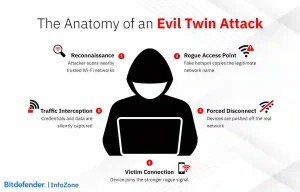
整个过程可以分成几个阶段。
攻击者首先观察目标场所提供的无线网络。
例如,在机场或咖啡店附近,可能会看到:
Airport_Free_WiFi攻击者随后创建一个名称相同或相似的无线网络。
由于普通用户通常只能看到 Wi-Fi 名称、信号强度和部分安全信息,因此很难仅凭网络名称判断它是否真实。
一些公共 Wi-Fi 网络需要用户通过浏览器完成登录或认证。
例如:
这种登录页面通常被称为强制门户页面(Captive Portal)。
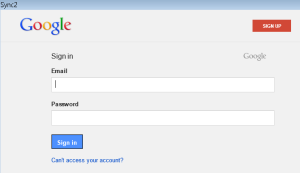
攻击者可以模仿正规 Wi-Fi 的登录界面,制作一个看起来非常相似的页面。
如果用户没有核实页面来源,就可能在假页面中输入个人信息。
当用户打开手机或电脑的 Wi-Fi 列表时,可能同时看到真实网络和虚假网络。
如果两个网络名称相同,或者虚假网络的名称更容易让人误以为是官方网络,用户就可能误连接。
一些攻击场景还会利用无线网络中的管理帧和设备自动重连行为,干扰用户与原有接入点之间的连接。
用户连接之后,攻击者可能尝试实施以下行为:
但这里需要强调:连接到恶意 Wi-Fi,并不意味着攻击者就能直接看到你手机里的所有照片、聊天记录、银行密码或其他文件。
现代网站普遍使用 HTTPS 加密,正确配置的 HTTPS 连接可以保护通信内容,降低中间人窃听和篡改的风险。
攻击者能否获取信息,取决于具体攻击方式、网站安全配置以及用户是否在恶意页面中主动提交了信息。
邪恶双胞胎攻击的风险不只在于连接了错误的无线网络,更重要的是攻击者可能借此实施后续攻击。
这是普通用户比较容易遇到的风险之一。
例如,你在酒店连接免费 Wi-Fi,浏览器自动打开一个登录页面。
页面要求输入电子邮件地址和密码,或者要求使用某个账号登录。
如果这个页面实际上由攻击者控制,那么你输入的信息就可能被收集。
特别要注意:公共 Wi-Fi 通常不需要你提供其他网站的账户密码。
如果页面要求输入 Google、Apple、Microsoft、社交媒体或银行账户密码,应立即提高警惕。
攻击者可能通过网络配置或虚假登录页面,将用户引导到仿冒网站。
例如,你原本准备访问某个购物网站,最后却打开了一个外观相似的假页面。
如果用户没有仔细检查域名,就可能在页面中输入账号、密码或支付信息。
部分旧网站或不安全的网络服务可能仍然使用 HTTP,而不是 HTTPS。
HTTP 通信没有提供 HTTPS 那样的传输加密保护。
在某些网络攻击场景中,攻击者可能观察或干扰这类未加密通信。
因此,使用公共 Wi-Fi 时,尽量避免访问仍然使用 HTTP 的重要服务。
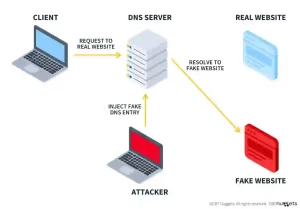
如果攻击者能够控制相关网络配置或 DNS 解析过程,就可能尝试将部分域名引导到非预期地址。
例如,你准备访问一个正常的网站,但 DNS 返回的解析结果被操纵,最终连接到错误的服务器。
这类攻击可能与 DNS 欺骗(DNS Spoofing)结合使用。
连接无线网络时,设备可能与接入点交换一些网络通信信息。
根据设备系统、无线网络配置和连接情况,攻击者可能收集部分网络活动或设备相关信息。
不过,这不代表攻击者一定能够识别你的真实身份,也不代表所有设备信息都会自动暴露。
在机场、酒店、咖啡店等公共场所,连接免费 Wi-Fi 前,建议先做一些简单检查。
这是最直接的方法。
不要仅凭手机搜索到的网络名称判断其真实性。
可以直接询问:
如果工作人员能够提供官方网络名称和连接方式,就可以减少误连接的风险。
如果看到多个非常相似的网络名称,不要急着连接。
例如:
| Wi-Fi 名称 | 可能的情况 |
|---|---|
| Hotel_Guest_WiFi | 可能是酒店官方网络 |
| Hotel_Guest_WiFi_2 | 需要进一步确认 |
| Hotel-Free-Internet | 需要确认来源 |
| Hotel_Guest | 需要确认来源 |
注意:网络名称不同,并不意味着一定是假网络。部分商家确实会设置多个无线网络,用于员工、访客或不同楼层。
因此,最可靠的办法仍然是向商家核实。
有些用户习惯选择信号最强的网络。
但 Wi-Fi 信号强度只反映无线信号接收情况,不能证明网络属于正规商家。
攻击者创建的假 Wi-Fi 同样可能拥有很强的信号。
所以,不要把信号强度当成安全判断标准。
公共 Wi-Fi 可能需要接受使用条款或输入商家提供的访问密码。
但如果页面要求你输入其他网站的账户密码、银行卡信息或支付验证码,就应该格外谨慎。
特别是要求使用 Google、Apple、Facebook、Microsoft 等第三方账户登录的陌生页面,不要轻易提交密码。
在手机或电脑的 Wi-Fi 设置中,可以查看部分无线网络安全信息。
常见类型包括:
开放式 Wi-Fi 并不一定是恶意网络,但其无线链路缺少 WPA2/WPA3 那样的接入加密保护。
如果公共 Wi-Fi 使用开放式网络,尤其需要注意访问网站时是否采用 HTTPS。
另外,显示 WPA2 或 WPA3 也不能证明网络一定属于正规商家。攻击者同样可能创建需要密码的虚假热点。
手机和电脑可能会记住以前连接过的无线网络,并在检测到相同名称时自动尝试连接。
如果设备长期保存了大量公共 Wi-Fi 配置,可能增加误连接风险。
建议:
如果连接 Wi-Fi 后,突然出现要求输入大量个人信息的页面,或者浏览器提示证书错误,不要直接继续。
尤其要注意以下情况:
遇到这些情况,建议立即停止操作并向商家确认。
公共 Wi-Fi 并不是完全不能使用。
机场、酒店、咖啡店提供的免费网络,可以为旅行者和日常用户提供便利。
真正重要的是:不要在未经确认的网络环境中进行不必要的敏感操作。
下面是 8 个实用安全建议。
访问网站时,尽量确认地址以 HTTPS 开头。
HTTPS 可以加密浏览器与网站之间的通信,并通过证书验证网站服务器身份。
例如:
https://www.google.com而不是:
http://example.com需要注意,HTTPS 并不代表网站一定没有诈骗风险。钓鱼网站也可以使用有效的 HTTPS 证书。
所以,除了 HTTPS,还需要检查网站域名是否正确。
VPN 可以在设备和 VPN 服务器之间建立加密隧道。
当你连接公共 Wi-Fi 时,VPN 可以帮助保护设备与 VPN 服务器之间的网络流量,降低本地网络中的其他人直接观察通信内容的风险。
选择 VPN 时,建议关注:
不要随便安装来源不明的免费 VPN。
尤其需要注意:VPN 不能证明当前 Wi-Fi 网络是正规的,也不能阻止你主动访问钓鱼网站。
在 iPhone、Android、Windows 和 macOS 中,都可以根据系统版本和设备型号管理无线网络自动连接行为。
建议关闭不需要的自动加入功能。
这样,当你经过机场、商场或咖啡店时,设备就不会随意尝试连接以前保存的公共 Wi-Fi。
如果一个公共 Wi-Fi 登录页面要求输入邮箱密码、社交平台密码或银行账户信息,应该先确认其必要性和真实性。
普通 Wi-Fi 接入认证通常不需要你提供其他网站的登录密码。
如果页面让你使用第三方账号授权,也应确认是否为官方提供的认证流程。
系统更新不仅会增加新功能,也可能修复无线网络、浏览器和系统组件中的安全漏洞。
建议:
如果你已经离开酒店、机场或咖啡店,不再需要使用公共无线网络,可以关闭 Wi-Fi。
这样可以减少设备主动搜索和连接无线网络的机会。
如果需要进行以下操作:
建议优先使用自己信任的网络,或者使用手机移动数据连接。
这并不是说公共 Wi-Fi 一定不安全,而是重要操作值得使用更可控的网络环境。
在 Windows 和 macOS 中,部分网络设置可能允许设备在局域网中共享文件或发现其他设备。
在公共 Wi-Fi 环境下,建议检查:
使用 Windows 时,可以根据实际情况将公共网络设置为公共网络配置文件,减少设备在陌生局域网中的可见性。
如果你发现自己连接的可能是虚假 Wi-Fi,不需要过度恐慌,但应该尽快处理。
关闭当前无线连接,避免继续使用可疑网络。
如果设备已经连接了 VPN,也不要因此认为可以继续安全使用这个网络。
在手机或电脑的 Wi-Fi 设置中,找到对应网络,选择忘记网络或删除配置。
这样可以避免设备以后自动重新连接。
回想一下,自己是否在可疑网络的登录页面中提交过:
如果只连接了 Wi-Fi,但没有提交敏感信息,也没有安装陌生软件或证书,并不代表个人账户已经泄露。
如果你在可疑页面中输入过其他网站的账号密码,建议使用可信网络和设备访问官方网站,立即修改密码。
如果多个网站使用了相同密码,也应该一并修改。
对于重要账户,可以开启多因素认证(MFA)。
例如:
多因素认证可以增加额外的身份验证步骤,即使密码泄露,也能降低账户被直接登录的风险。
检查重要账户是否存在:
如果发现异常,应立即按照平台的账户安全流程处理。
如果你确认某个无线网络并非商家提供,可以向机场、酒店或咖啡店工作人员报告。
如果涉及公司网络,也应该通知网络管理员。
这样可以帮助其他用户避免连接到同一个可疑网络。
日常出行时,用户通常会在公共 Wi-Fi、VPN 和手机移动热点之间选择。
它们的作用并不完全相同。
| 连接方式 | 优点 | 需要注意的地方 |
|---|---|---|
| 公共 Wi-Fi | 免费、方便,适合普通上网 | 需要确认网络来源,注意钓鱼页面 |
| 公共 Wi-Fi + VPN | 增加设备到 VPN 服务器之间的通信保护 | 不能保证 Wi-Fi 本身可信,也不能阻止钓鱼 |
| 手机移动数据 | 不需要连接陌生公共 Wi-Fi | 需要考虑流量费用和移动网络覆盖 |
| 手机热点 | 可以让电脑共享手机移动网络 | 需要设置强密码,防止陌生设备连接 |
如果只是浏览新闻、查询地图或查看普通网页,经过确认的公共 Wi-Fi 通常可以满足需求。
如果需要处理重要账户、公司资料或金融业务,使用自己的移动数据或可信网络通常更容易控制风险。
很多人看到公共 Wi-Fi 就会想到网络攻击,但需要区分正常的公共网络和恶意热点。
| 对比项目 | 正常公共 Wi-Fi | 邪恶双胞胎 Wi-Fi |
|---|---|---|
| 网络运营者 | 商家或网络服务商 | 攻击者 |
| 网络名称 | 通常由商家设置 | 可能复制正规名称 |
| 登录页面 | 正常的网络认证页面 | 可能是仿冒页面 |
| 网络目的 | 提供互联网访问 | 可能用于钓鱼或其他攻击 |
| 安全风险 | 取决于网络配置和使用方式 | 存在被恶意操纵的风险 |
需要注意,不能只根据 Wi-Fi 名称、信号强度或是否需要密码来判断网络真假。
即使一个网络看起来非常正规,也应该通过商家提供的信息确认。
邪恶双胞胎攻击利用的是用户对公共 Wi-Fi 的信任。
攻击者通过创建与正规网络相似的无线热点,诱导用户连接,再利用虚假登录页面、钓鱼网站或其他网络技术获取信息。
对于普通用户来说,最重要的不是完全拒绝公共 Wi-Fi,而是养成正确的连接习惯:
记住:Wi-Fi 名称相同,不代表网络来源相同;信号越强,也不代表网络越安全。
在机场、酒店和咖啡店使用免费 Wi-Fi 时,多花几秒钟确认网络来源,往往比连接后再处理账户安全问题更加简单。