Physical Address
304 North Cardinal St.
Dorchester Center, MA 02124
Physical Address
304 North Cardinal St.
Dorchester Center, MA 02124

有趣分享
有趣分享
还在用浏览器收藏夹保存 X(Twitter)内容?Obsidian Web Clipper 可以将网页内容一键保存到本地 Obsidian 知识库,支持 Markdown 格式、全文搜索和长期归档,是知识管理用户不可错过的效率工具。
每天刷 X(Twitter)时,你可能都遇到过这种情况:
看到一篇特别有价值的长帖。
里面有:
收藏了。
然后过几天再想找:
找不到了。
或者作者删帖了。
或者账号没了。
最终这些有价值的信息,又消失在信息流里。
其实对于经常学习和收集资料的人来说,最好的方法从来不是收藏,而是保存到自己的知识库。
最近发现一个非常实用的工具:
Obsidian Web Clipper
它可以把 X、博客、新闻网站、技术文档等网页内容,一键保存到本地 Obsidian 中。
而且完全免费。
很多人把 X 当作书签工具。
但实际上:
收藏 ≠ 拥有。
平台可能:
而你收藏的内容始终掌握在平台手里。
如果某篇内容真的有价值:
最好的方式是保存到自己的本地知识库。
Obsidian 官方推出的浏览器扩展工具。
安装后会出现在 Chrome 工具栏中。
当你浏览网页时:
点击插件即可将当前内容保存到 Obsidian。
支持:
等绝大多数网页。
很多书签工具的问题在于:
只保存网址。
时间久了:
网站打不开了。
内容删除了。
书签就失去了意义。
而 Obsidian Web Clipper 的思路完全不同。
它会直接提取:
并生成 Markdown 文件。
保存后即使原网站消失:
你的资料仍然存在。
如果你经常关注:
那么每天都会遇到大量值得收藏的内容。
例如:
某位开发者分享:
如何用 AI 工具月收入 5000 美元
这种帖子通常几天后就被信息流淹没。
使用 Web Clipper:
点击一次即可永久保存。
未来通过 Obsidian 搜索即可找到。
保存后的内容并不是截图。
而是:
标准 Markdown 文档。
这意味着:
你可以:
对于知识管理用户来说非常方便。
收集选题素材。
建立自己的灵感库。
保存产品分析。
保存技术文章。
建立项目资料库。
积累 Prompt。
收集案例。
建立 AI 学习数据库。
保存论文资料。
整理学习笔记。
建立长期知识库。
传统浏览器收藏夹:
Obsidian Web Clipper:
对于重度学习者来说,两者完全不是一个级别的工具。
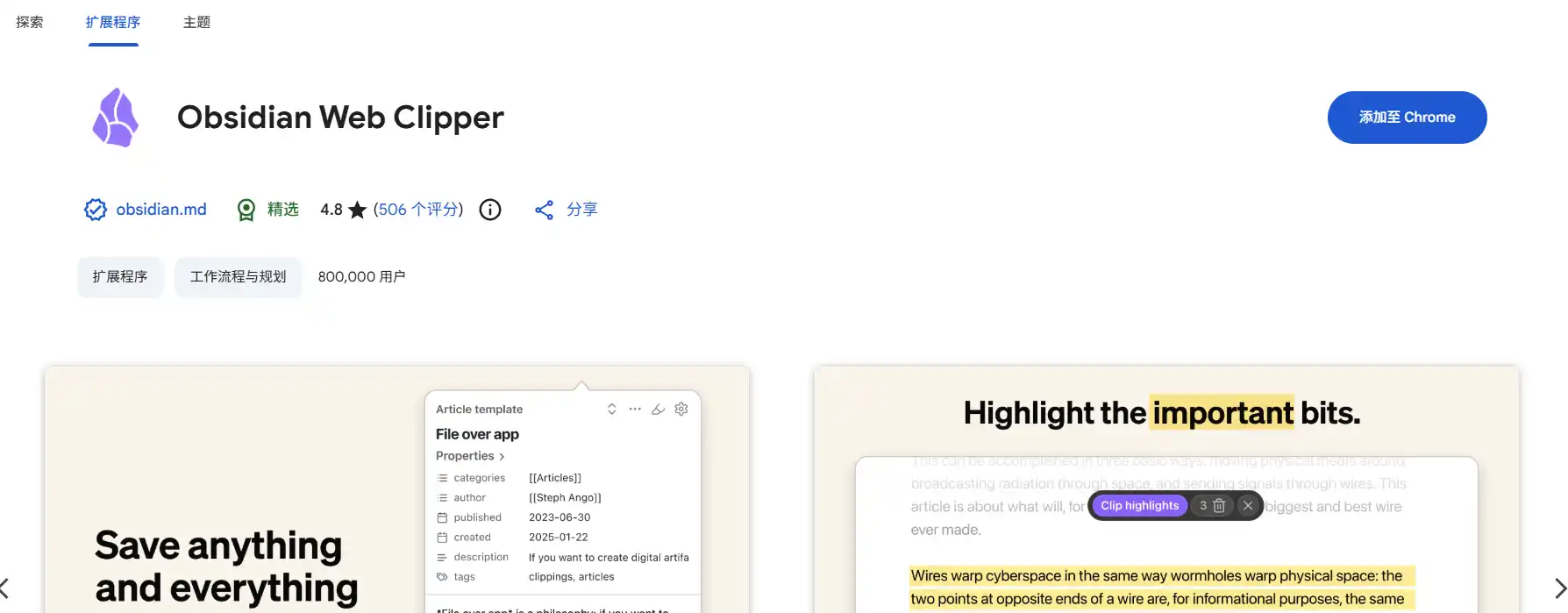
Chrome 插件商店:
如果你已经在使用 Obsidian,那么这个插件基本属于必装工具之一。
特别是经常浏览 X、GitHub、技术博客的人。
长期积累下来,会形成属于自己的高质量知识库。