Physical Address
304 North Cardinal St.
Dorchester Center, MA 02124
Physical Address
304 North Cardinal St.
Dorchester Center, MA 02124

有趣分享
有趣分享
安卓手机明明没有存多少照片,存储空间却总是提示不足?手机长期使用后,App 缓存、聊天媒体、下载文件、回收站和应用残留都可能悄悄占用大量空间。本文整理 6 个实用方法,教你一步步检查安卓手机的隐藏垃圾,在不误删重要照片和文件的情况下释放更多存储空间。
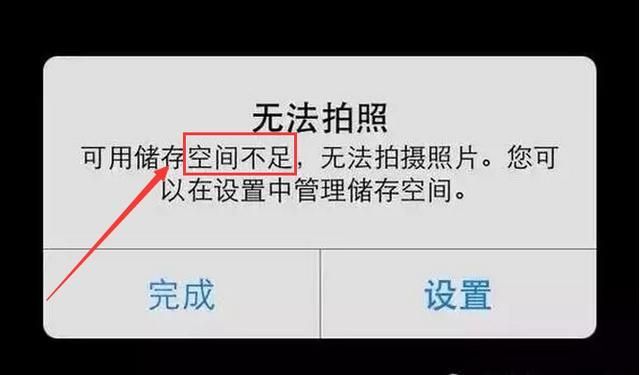
你的安卓手机是不是经常出现这样的情况?
明明已经删除了很多照片和视频,卸载了几个大型 App,手机却还是不停提醒:
「存储空间不足。」
更奇怪的是,打开存储空间统计后,你会发现:
照片没有那么多,App 也没有占满。
那剩下的空间到底去哪了?
实际上,安卓手机在长期使用过程中,会产生大量缓存文件、临时文件、回收站内容、聊天媒体和应用残留数据。
这些文件平时很难被注意到,但积累几个月甚至几年后,可能占用数 GB 的存储空间。
如果你的手机存储空间越来越紧张,不妨按照下面的方法检查一下。
建议先收藏这篇文章,需要清理手机空间时可以回来查看。
这是最简单,也最值得优先检查的方法。
我们每天使用 TikTok、Instagram、Chrome、电商 App 和各种社交软件时,应用都会保存一些临时数据。
例如:
如果长时间不清理,某些 App 的缓存可能会逐渐变大。
一般可以进入:
设置 → 应用 → 选择对应 App → 存储空间 → 清除缓存
不同手机品牌的菜单名称可能略有不同,可以直接在系统设置中搜索「缓存」或「应用存储」。
需要注意:
「清除缓存」和「清除数据」不是一回事。
清除缓存通常不会删除你的账号和重要个人数据。
而「清除数据」可能会让 App 恢复到初始状态,并删除本地保存的数据,因此操作前一定要确认清楚。
建议优先检查那些你每天使用、同时经常浏览大量图片和视频的 App。
很多人以为:
删除照片 = 立即释放空间。
实际上,不一定。
不少安卓手机的相册 App 都提供「最近删除」或「回收站」功能。
删除的照片和视频可能还会在那里保留一段时间。
在这段时间里,它们通常仍然会占用手机存储空间。
你可以打开:
相册 → 最近删除 / 回收站
检查里面是否还有大量照片和视频。
如果确认这些文件已经不需要恢复,可以选择永久删除。
特别是经常拍摄视频的人,这一步有时可以释放相当可观的空间。
不过,如果里面有误删的照片,记得先确认再清空。
如果你长期使用 WhatsApp、Telegram 或其他聊天软件,手机空间不足的一个常见原因就是:
聊天媒体文件积累太多。
图片、视频、语音消息、文件和 GIF,可能会在手机里保存很长时间。
尤其是群聊。
一个活跃的群聊,几个月下来可能就会积累大量图片和视频。
如果使用 WhatsApp,可以检查应用内部的存储管理功能,按照文件大小查看占用空间。
通常可以找到:
如果你不需要这些文件,可以选择删除。
建议优先删除大视频和重复文件,而不是一次性清空所有聊天记录。
这样既能释放空间,也不容易误删重要资料。
有时候,卸载一个 App,并不意味着手机上的所有相关文件都会自动消失。
部分应用可能在手机存储空间里留下:
如果你经常安装和卸载大型游戏或工具,可以检查文件管理器中的相关目录。
不过,这里需要特别提醒:
不要随意删除 Android 系统目录中的文件。
尤其是新版本 Android 对 Android/data 和 Android/obb 等目录的访问权限进行了限制,不同品牌和系统版本的操作方式也不一样。
如果你不确定某个文件夹属于哪个 App,最好不要直接删除。
更安全的方式是:
先确认 App 已经卸载;
再确认文件夹名称对应的确实是这个 App;
最后只删除明确属于已卸载应用的残留内容。
如果使用的是三星、小米、OPPO、vivo、Google Pixel 等不同品牌手机,系统的文件管理方式可能完全不同。
手机相册为了让你浏览照片时加载得更快,可能会自动生成缩略图。
在部分 Android 系统和旧版本设备中,这些缩略图可能存储在类似:
DCIM/.thumbnails
这样的隐藏目录中。
如果你的文件管理器支持显示隐藏文件,可以检查一下。
不过,这一方法并不适用于所有新款 Android 手机。
而且现在很多手机的照片管理方式已经发生变化,缩略图通常由系统或相册应用自动管理。
因此,建议:
先查看文件夹大小,再决定是否清理。
如果文件夹很小,完全没有必要折腾。
如果发现某个临时目录占用了大量空间,再考虑删除。
删除缩略图通常不会删除原始照片,但系统可能会在之后重新生成这些预览文件。
所以这更适合解决「临时释放空间」,而不是永久减少存储占用。
如果你使用的是 Samsung Galaxy 系列手机,还可以检查一些系统诊断和日志文件。
部分诊断数据可能会随着长期使用不断积累。
你可以尝试进入:
设置 → 电池和设备维护 → 存储空间
然后查看详细的存储分类。
不同 One UI 版本的菜单位置可能有所变化。
如果发现诊断日志、系统日志或其他异常占用大量空间,可以先确认文件用途,再进行清理。
如果找不到对应选项,也不用担心。
不同三星手机型号和系统版本的功能可能并不完全一样。
除了上面 6 种方法,还有几个地方经常被忽略。
打开文件管理器,检查:
Downloads / 下载
很多人下载过一次 PDF、压缩包、视频或安装包后,就再也没有打开过。
尤其是 APK 安装包和大型压缩文件,很容易长期占用空间。
如果你经常录制手机屏幕,视频文件可能会非常大。
可以检查:
DCIM → Screen Record
以及截图文件夹。
几分钟的高清屏幕录制,可能比几十张照片占用更多空间。
音乐、视频、地图和播客 App 往往支持离线下载。
例如:
如果你以前下载过大量内容,但现在已经不再使用,可以在对应 App 内检查并删除。
当手机提示存储空间不足时,很多人的第一反应是:
删照片。
其实,更好的方法是先打开手机的存储空间分析功能。
看看究竟是谁占用了空间。
通常可以重点关注:
App 缓存
聊天媒体
下载文件
离线内容
回收站
大型视频
临时文件
应用残留
这样比盲目删除照片更有效。
如果照片、视频或文档很重要,建议先备份到电脑、硬盘或可靠的云端服务。
不要为了节省几 GB 空间,误删无法恢复的重要资料。
看到一个陌生文件夹占用几个 GB,不代表它就是垃圾。
特别是 Android 系统目录,不熟悉的文件不要随便删除。
手机存储空间就像房间。
如果几年不整理,最后再清理肯定非常麻烦。
可以每隔一两个月检查一次:
这样可以避免手机突然出现「存储空间不足」的提示。
如果你的手机突然提示存储空间不足,我建议按照这个顺序检查:
第一步:打开系统存储分析
↓
第二步:找出占用空间最大的类别
↓
第三步:检查 App 缓存
↓
第四步:清理相册回收站
↓
第五步:检查 WhatsApp 等聊天媒体
↓
第六步:删除无用的下载文件和离线内容
↓
第七步:检查大型视频和屏幕录制
↓
最后再考虑清理应用残留和其他临时文件
这样做的好处是:
你不需要一上来就删除珍贵的照片,也不需要随便卸载自己经常使用的 App。
很多时候,手机真正占空间的并不是你认为的那些文件,而是长期积累、很少被注意到的缓存和临时数据。
如果你的安卓手机已经用了两三年,建议今天就打开一次「存储空间」看看。
你可能会发现,手机里真的藏着不少可以清理的空间。