Physical Address
304 North Cardinal St.
Dorchester Center, MA 02124
Physical Address
304 North Cardinal St.
Dorchester Center, MA 02124

有趣分享
有趣分享
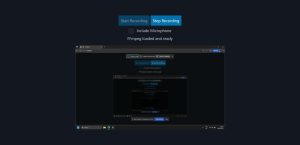
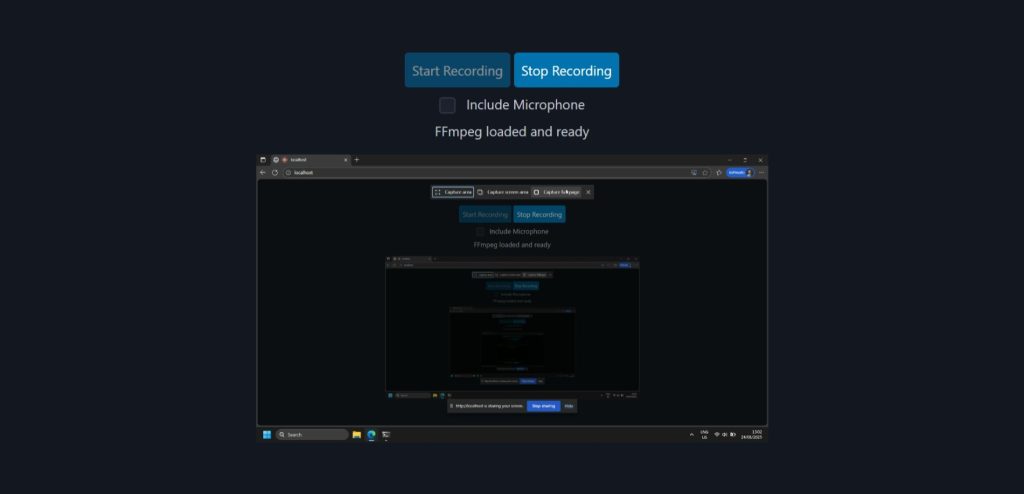
本文深度解析 Web ScreenRec 浏览器录屏工具的功能特点与技术原理,介绍其零安装、跨平台、音频支持与 MP4 转换优势,适合创作者与技术人员参考。
在当今远程协作与内容创作高度普及的环境下,屏幕录制已经成为一种高频刚需工具。
无论你是:
几乎都离不开“录屏”。
但现实情况是,大多数传统录屏软件都存在一些让人头疼的问题:
尤其是在公司电脑、临时办公设备、公共电脑或刚装完系统的环境下,录屏反而变成了一件麻烦的事情。
直到最近在 GitHub 上发现了一个非常简洁、非常克制、却又非常实用的开源项目 —— Web ScreenRec。
它最大的优势只有一句话:
不用安装任何软件,打开浏览器就能录屏。
Web ScreenRec 是一个基于现代浏览器 Web API 实现的开源屏幕录制工具。
它完全运行在浏览器环境中,不依赖本地原生应用程序,不需要下载安装包,也不需要复杂的配置流程。
只要你拥有一个现代浏览器(如 Chrome、Edge、Firefox 等),就可以直接进行屏幕录制。
GitHub 项目地址:
https://github.com/Zhoros/Web-ScreenRec
它的设计理念非常纯粹:
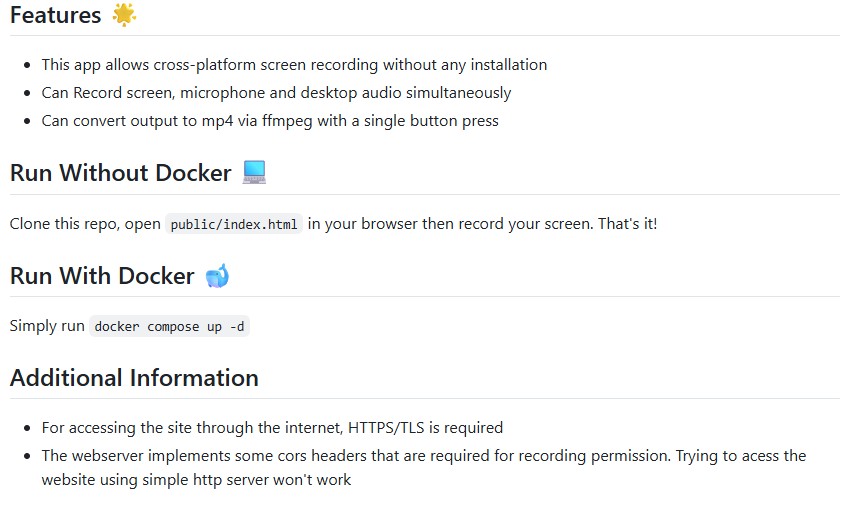
虽然它定位轻量,但功能并不简单。
这是 Web ScreenRec 最核心的特点。
无需:
打开网页 → 授权 → 录制 → 导出
即可完成完整录屏流程。
适用平台包括:
只要浏览器支持相关 API,即可运行。
这意味着:
换电脑不受影响
临时使用不受限制
无需管理员权限
对于办公环境尤其友好。
Web ScreenRec 支持录制:
很多在线录屏工具往往存在音频限制,例如:
而 Web ScreenRec 在浏览器授权机制下,可以同时捕捉多路音频流。
这对于:
都非常重要。
默认情况下,浏览器录制的视频格式为 WebM。
但 Web ScreenRec 集成了 FFmpeg 转码功能,可以在录制完成后直接转换为 MP4 格式。
这带来的好处包括:
对于视频创作者来说,这一步非常关键。
对于普通用户,可以直接使用前端页面。
对于技术用户,则可以:
这让它不仅仅是一个“临时工具”,而是一个可以长期使用的轻量解决方案。
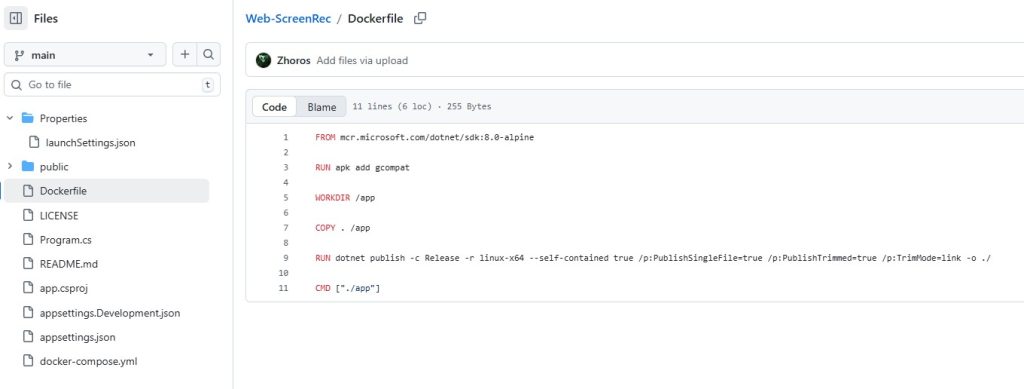
Web ScreenRec 的实现基于浏览器原生能力。
核心技术包括:
它没有使用任何系统级 Hook 技术,也没有依赖本地驱动。
所有操作都在浏览器沙箱环境内完成。
这也是它:
的核心原因。
不需要安装复杂软件即可完成基本录制需求。
在公司电脑权限受限时尤其有价值。
无需对方安装工具,流程更轻便。
打开浏览器即可使用。
| 对比维度 | Web ScreenRec | 传统录屏软件 |
|---|---|---|
| 是否安装 | 不需要 | 必须安装 |
| 跨平台 | 浏览器即平台 | 依赖系统版本 |
| 换设备 | 即开即用 | 需重新安装 |
| 系统占用 | 极低 | 中到高 |
| 上手难度 | 低 | 中等 |
| 专业功能 | 基础够用 | 更全面 |
总结一句话:
它不是功能最强大的,但一定是最方便的之一。
Web ScreenRec 并不是一款商业级视频制作工具。
它的价值在于:
在订阅制软件越来越普遍的今天,这种轻量开源工具显得尤为难得。
如果你的需求是:
那么 Web ScreenRec 是一个值得收藏的项目。