Physical Address
304 North Cardinal St.
Dorchester Center, MA 02124
Physical Address
304 North Cardinal St.
Dorchester Center, MA 02124

有趣分享
有趣分享
Jpg+FileBinder 是一款将压缩文件隐藏于 JPG 图片中的实用工具,图片可正常显示,同时通过压缩软件可查看隐藏内容,适合文件隐藏与格式原理学习。
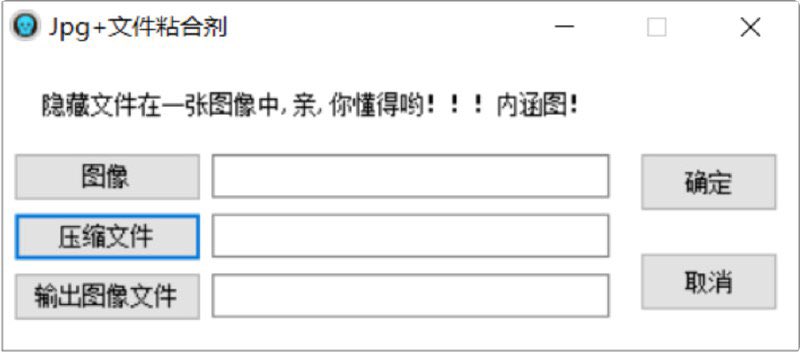
有时候我们并不是想“加密”文件,而是希望 文件看起来不显眼。
比如学习资料、工具合集、软件包等,如果直接放一个 .zip 或 .7z,一眼就能看出来。
而 Jpg+FileBinder 正是这样一款工具:
👉 把压缩文件“隐藏”进 JPG 图片里,表面看是一张普通图片,实际上却“别有洞天”。
Jpg+FileBinder 是一款轻量级的文件合并工具,可以将:
.zip / .rar / .7z 等)合并成一个 JPG 文件
最终效果是:
📌 软件特点:
🔗 夸克链接:
https://pan.quark.cn/s/c7954276f859
(内含部分手机软件合集)
比如你可以:
⚠️ 注意:
这属于 文件隐藏 / 混淆,并不是强加密。
这是很多人最好奇的一点。
Jpg+FileBinder 的原理其实并不复杂,本质是:
把 JPG 文件 + 压缩文件按顺序拼接在一起
示意结构如下:
[JPG 图片数据][压缩文件数据]
关键点在于:
所以同一个文件:
这是 JPG 格式的一个天然特性。
因此:
JPG 文件 允许在末尾附加任意数据
而不会破坏图片本身
这也是很多“图中藏文件”“图中藏信息”的基础。
很重要的一点要说明清楚:
❌ 这不是加密
❌ 不能防止有经验的人查看
它只是:
如果对方:
👉 都是可以发现的。
📌 正确使用姿势:
在使用 Jpg+FileBinder 时,建议注意:
这类工具更适合:
如果你只是想 “让文件不那么显眼”,它非常合适。