Physical Address
304 North Cardinal St.
Dorchester Center, MA 02124
Physical Address
304 North Cardinal St.
Dorchester Center, MA 02124

有趣分享
有趣分享
数据丢失并不可怕。本文介绍一款适合普通用户的数据恢复工具,支持U盘、硬盘、电脑等设备,一键扫描找回照片、文档和视频,操作简单,适合新手使用。
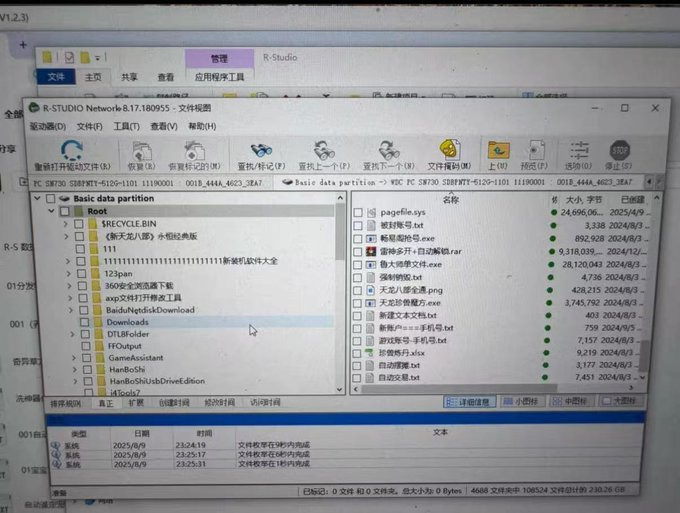
在日常使用电脑和手机的过程中,误删文件、U 盘无法读取、硬盘突然提示需要格式化,几乎是每个人都可能遇到的问题。
照片、工作文档、学习资料、视频素材,一旦丢失,往往不仅是时间成本,更可能带来直接的经济损失。
很多人一听到“数据恢复”就会想到专业门店、高昂费用,甚至需要拆盘、送修。其实,随着软件技术的成熟,如今已经出现了操作门槛更低、适合普通用户使用的数据恢复工具,在很多场景下可以自行完成文件找回。
本文将介绍一款近期被不少用户讨论的数据恢复工具,并结合常见使用场景,分享它适合哪些人、能解决哪些问题。
从功能定位来看,这类工具主要面向非专业用户,核心目标是:
常见支持的恢复对象包括:
支持的设备类型通常包括:
相比传统需要手动分析分区的数据恢复方式,这类工具通常采用向导式流程:
整个过程无需输入命令、无需专业知识,对普通用户非常友好。
一般会提供两种扫描方式:
用户可以根据实际情况选择,避免无谓的长时间等待。
在扫描完成后,工具通常支持文件预览功能,例如:
这一点非常实用,可以避免恢复大量无用或损坏文件,占用存储空间。
这类数据恢复工具,特别适合以下情况:
对于物理损坏严重、硬盘异响、无法通电的情况,仍建议交由专业数据恢复机构处理。
很多数据恢复工具会提到“高成功率”,这里需要理性理解:
因此,发现数据丢失后第一时间停止写入新数据,是提高恢复成功率的关键。
为了提高恢复效果,建议注意以下几点:
数据恢复是补救手段,而不是替代备份的方案。
这类数据恢复工具,更适合:
对于日常数据丢失问题,性价比和便利性都比较高。
如需了解或体验该数据恢复工具,可通过以下链接查看相关资源:
👉 工具资源链接
https://pan.quark.cn/s/cef52c7fe18f
使用前请自行做好数据安全评估,仅在合法合规前提下使用。
数据丢失并不可怕,可怕的是慌乱操作导致二次损坏。
在多数常见场景下,借助合适的数据恢复工具,普通用户也能完成一次“自救”。
当然,最重要的仍然是养成良好的备份习惯。
恢复工具,是最后的保险,而不是唯一的依赖。




房中秘术、泡妞把妹、丰胸美体、奇淫巧技!价值十万电子书下载网址:https://www.1199.pw/