Physical Address
304 North Cardinal St.
Dorchester Center, MA 02124
Physical Address
304 North Cardinal St.
Dorchester Center, MA 02124

有趣分享
有趣分享
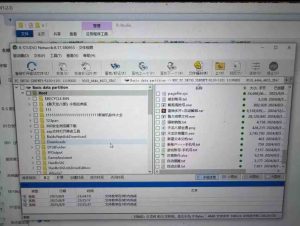
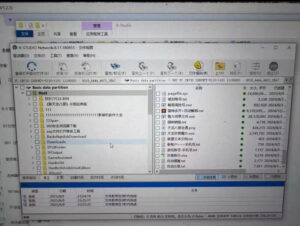
在日常使用电脑和移动存储设备时,误删文件、格式化硬盘等情况时有发生。本文分享一款实用的数据恢复工具,适用于多种数据丢失场景,帮助普通用户在紧急情况下找回重要资料,并提升日常数据安全意识。
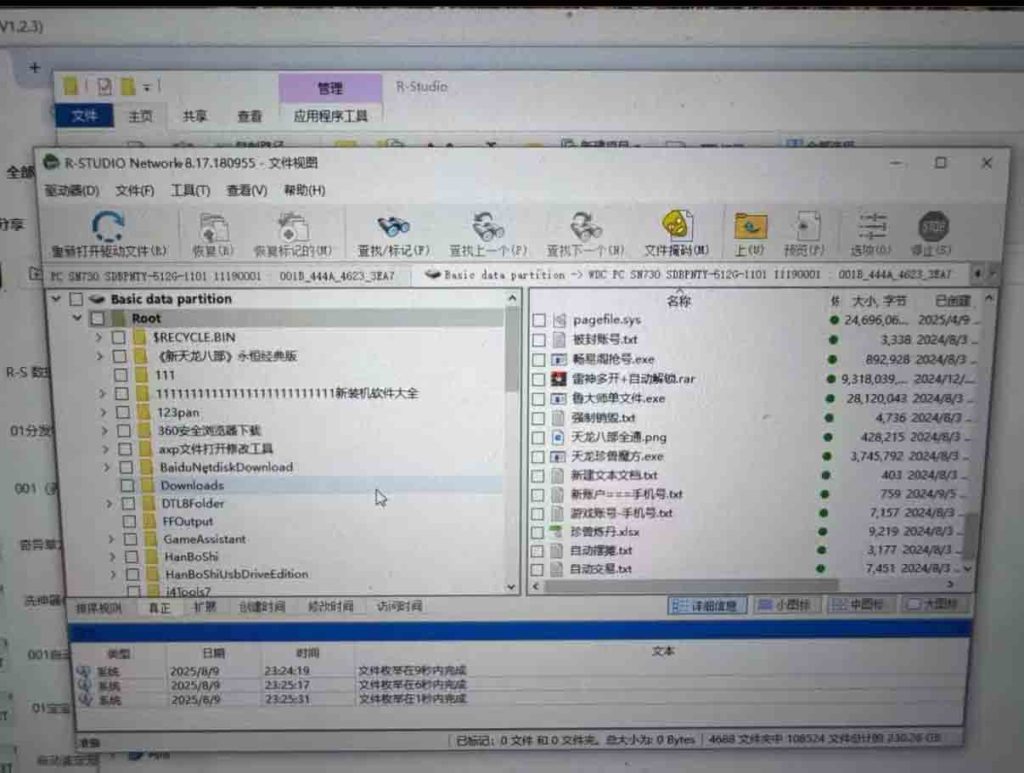
在日常使用电脑和移动设备的过程中,数据丢失几乎是每个人都可能遇到的问题。
无论是误删文件、系统崩溃、硬盘损坏,还是 U 盘、移动硬盘突然无法读取,一旦重要资料消失,往往会让人非常焦虑。
不少人第一反应是“完了,数据是不是彻底没了”,但实际上,在很多情况下,数据并没有真正被清除,而是处于“可恢复”的状态。只要方法正确,使用合适的数据恢复工具,找回文件的成功率仍然很高。
在介绍工具之前,先简单梳理一下最常见的数据丢失原因,看看你是否也遇到过类似情况:
这些问题并不意味着数据已经“物理损毁”,在没有反复写入新数据的前提下,使用专业的数据恢复工具往往还有机会找回。
很多人会尝试一些“土办法”,比如反复重启、复制粘贴、甚至直接格式化重来。
但这些操作很可能进一步覆盖原始数据,反而降低恢复成功率。
专业的数据恢复工具通常具备以下优势:
对于普通用户来说,这是成本最低、风险相对最小的解决方式。
今天分享的这一款数据恢复工具,主要面向个人用户和轻度专业需求,在实际使用中具备以下特点:
无论是误删文件、格式化存储设备,还是分区异常,都可以进行扫描尝试。
支持电脑硬盘、移动硬盘、U 盘、存储卡等多种介质,使用场景比较全面。
对常见的文档、图片、视频格式识别准确,扫描后可按类型预览。
整体使用流程清晰,新手按照提示操作,也能完成基础的数据扫描与恢复。
当重要资料意外丢失,又不想直接送修或花费高昂费用时,是一个实用的备用方案。
在使用任何数据恢复工具之前,以下几点非常重要,能直接影响恢复成功率:
如果磁盘出现异响、严重卡顿、无法识别等硬件问题,建议停止操作,避免进一步损坏。
这类工具特别适合以下用户:
对于不具备专业维修条件的用户来说,这是一个性价比很高的解决方案。
虽然数据恢复工具能在一定程度上“补救”,但最稳妥的方式,仍然是提前做好数据备份:
把数据恢复工具当作“应急手段”,而不是日常依赖,才是更理性的使用方式。
本文中提到的数据恢复工具,仅作为工具分享与学习参考。
在实际使用过程中,请根据自身需求判断是否适合,并遵守相关法律法规与软件使用协议。
资源链接如下(自行保存):